本ページにはプロモーションが含まれます。
公式条件の最終確認日:2026年10月1日
アプリ画面の確認:2026年8月24日
結論:「どこ?」の答えは2つ
これから口座開設する方の入力画面は、初回ログイン後に支店選択とATM暗証番号設定を終えた後に表示されます。すでに口座をお持ちの方は、Wallet画面右上の人型アイコンから「マイページ」を開き、「お友だち紹介」へ進むと自分の紹介コードを確認できます。
これから口座開設する方の紹介コード
初回ログイン中のコード入力画面で貼り付けます。開設完了後の追加はできません。
まず確認:探しているのはどちらですか
「みんなの銀行の紹介コードはどこ?」という疑問は、大きく2つに分かれます。先にご自身の状況を確認すると、必要な画面まで迷わずに進めます。
| あなたの状況 | 探しているもの | 該当セクション |
|---|---|---|
| これから口座開設する | コードを入力する画面の場所 | 入力する場所へ |
| すでに口座を持っている | 自分の紹介コードの場所 | 自分のコードの確認場所へ |
【これから口座開設する方】紹介コードを入力する場所
紹介コードの入力画面は、アプリをインストールした直後や、本人確認の途中には表示されません。初回ログイン後の支店選択とATM暗証番号設定を終えた後に、コード入力画面が表示されます。
支店選択で迷う場合は、通常支店とパートナー支店の違い・選び方を先に確認してください。開設経路や紹介コードの入力可否が異なる支店もあります。
入力画面が表示されるまでの順番
みんなの銀行の公式FAQで案内されている順番と、実際の口座開設で確認した流れは次のとおりです。
- 本人確認のビデオ通話を終える
- 秘密の質問を設定する
- SMS認証を行う
- アプリへ初回ログインする
- 利用する支店を選ぶ
- ATM暗証番号を設定する
- 表示されたコード入力画面で紹介コードを入力する
ATM暗証番号を設定した「後」に表示される
支店選択の直後に入力欄が出なくても、画面を戻ったりアプリ内を探し回ったりする必要はありません。ATM暗証番号の設定まで順番に進むと、その後にコード入力画面が表示されます。
「支店選択の後」だけではなく、ATM暗証番号の設定が終わった後が入力タイミングです。入力欄が現れるまでは、案内に沿って手続きを進めてください。
口座開設を完了すると入力できなくなる
コードを入力せずに次へ進み、口座開設を完了した後は、紹介コードを追加できません。マイページや設定画面から後入れできる仕様ではないため、入力欄が表示された時点で必ずコードを確認してください。
【すでに口座をお持ちの方】自分の紹介コードを確認する場所
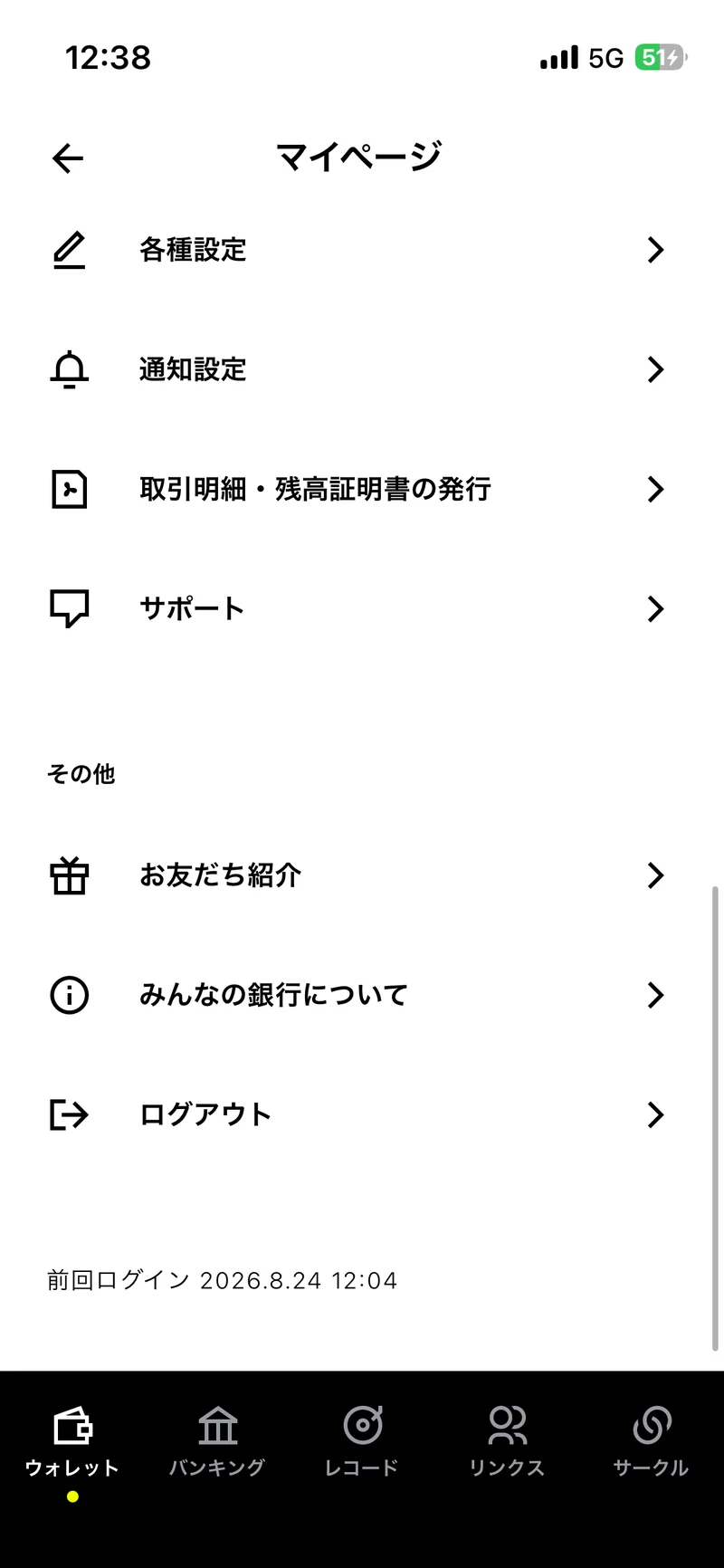
すでにみんなの銀行の口座をお持ちの場合、自分の紹介コードはアプリ内で確認できます。入口は画面下部のタブではなく、Wallet画面右上の人型アイコンです。
アプリ内のどこにあるか
- みんなの銀行アプリを開き、Wallet画面を表示する
- 画面右上の人型アイコンをタップして「マイページ」を開く
- 下にスクロールし、「その他」の中にある「お友だち紹介」をタップする
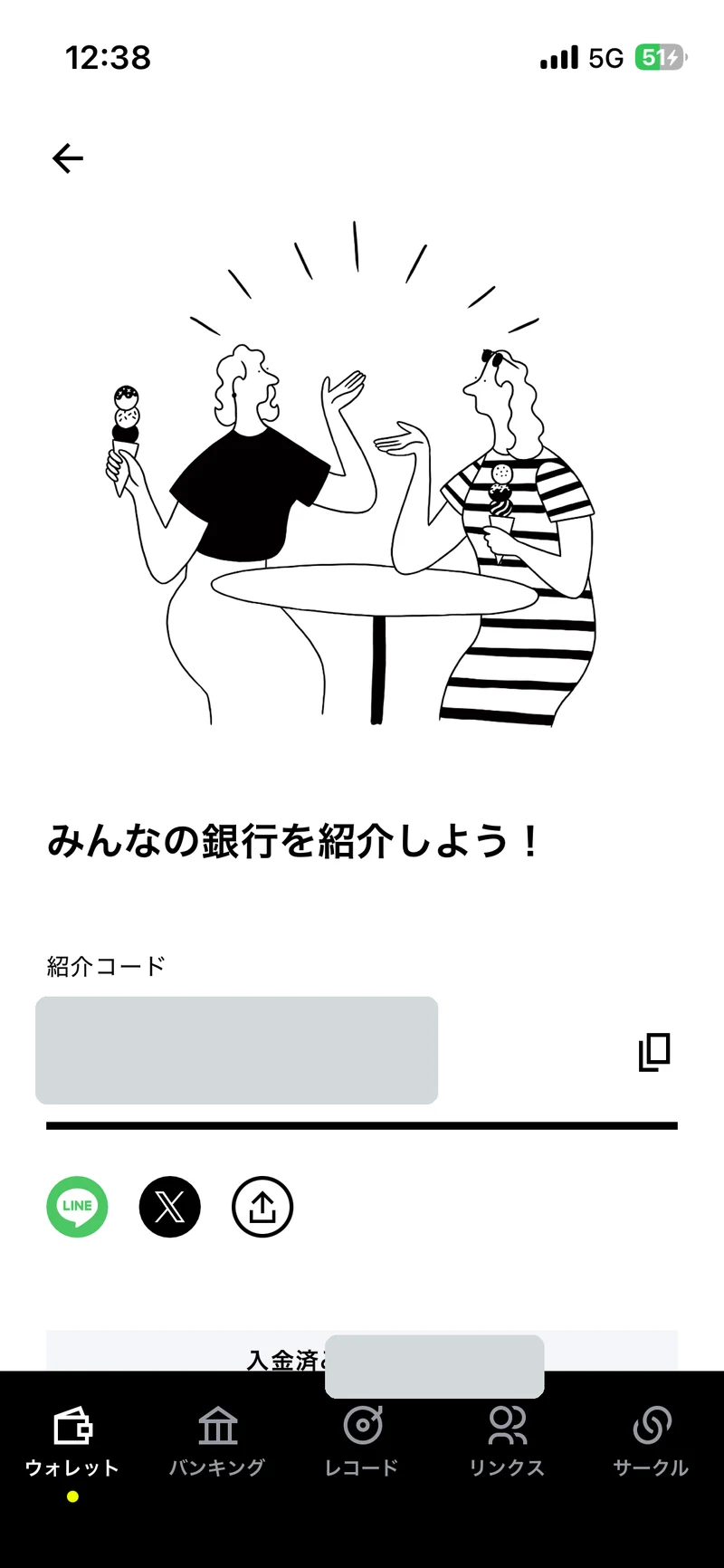
- 「みんなの銀行を紹介しよう!」の画面で、自分の紹介コードを確認する
紹介コードの右側にはコピーアイコンがあり、タップするとコードをコピーできます。その下にはLINE・Xなどへの共有ボタンも表示されます。
画面下部の「ウォレット/バンキング/レコード/リンクス/サークル」には紹介コードの項目がありません。下部タブを探しても見つからないのが、自分のコードの場所が分かりにくい主な理由です。
特典の上限に達しても表示は残る
お友だち紹介特典の入金上限は、お一人あたり累計30万円です。みんなの銀行の公式FAQでは、上限に達した後もアプリ上の紹介コードは掲載されたままになると案内されています。
そのため、コードが画面に見えていること自体は、紹介特典を新たに受け取れることを意味しません。「お友だち紹介」画面には、これまでに受け取った特典の累計額も表示されるため、上限が気になる場合はその数字を確認してください。
入力を忘れないための準備
紹介コードは口座開設完了後には追加できません。口座開設を始める前にコードをコピーし、入力画面が出たらその場で貼り付ける流れを決めておくのが確実です。
手入力でも進められますが、英数字の大文字・小文字を見間違えると反映されない原因になります。コピーして貼り付ける方法がおすすめです。
まだ紹介コードを決めていない方は、紹介コードと500円の受取条件を確認してから、この入力画面へ進んでください。
入力した後:500円の確認先
紹介コードを入力した後、特典の500円はWalletではなくSavingに入金されます。入金のタイミングと確認手順は別ページで詳しく解説しています。
入力できない・反映されない場合
コードを入力したのに反映されない、入力画面が表示されないといった場合は、原因がいくつかのパターンに分かれます。原因と対処は専用ページで状況別に確認できます。
よくある質問
紹介コードの入力画面はどこに出ますか?
初回ログイン後、支店選択とATM暗証番号の設定を終えた後に表示されます。
自分の紹介コードはどこで確認できますか?
アプリのWallet画面右上にある人型アイコンから「マイページ」を開き、下にスクロールした「お友だち紹介」で確認できます。画面下部のタブには項目がありません。
口座開設が終わった後に入力画面を出せますか?
できません。口座開設完了後は紹介コードを追加できない仕様です。
入力画面が表示されないのですが?
初回ログイン後、支店選択とATM暗証番号の設定まで進んでいるかを確認してください。その手前の段階では入力欄は表示されません。
特典の上限に達すると自分の紹介コードは消えますか?
消えません。公式FAQでは、累計30万円の入金上限に達した後も紹介コードは掲載されたままになると案内されています。
確認日について
- アプリの画面および入力手順:2026年8月24日に実機で確認
- 特典額、対象者、入力時期、入金上限などの公式条件:2026年10月1日に公式サイトおよび公式FAQで確認
アプリの画面構成や紹介特典の条件は変更される可能性があります。口座開設前やコードを共有する前に、みんなの銀行の公式案内もあわせて確認してください。