本ページにはプロモーションが含まれます。
最終確認日:2026年10月23日
 ねこやん
ねこやん現金500円もらえるってホントにゃん?
 ポッチ
ポッチ最短翌日に500円が入るよ!
みんなの銀行 紹介コードはHCHfZiDP|500円の受取手順
2026年10月23日に公式情報を確認
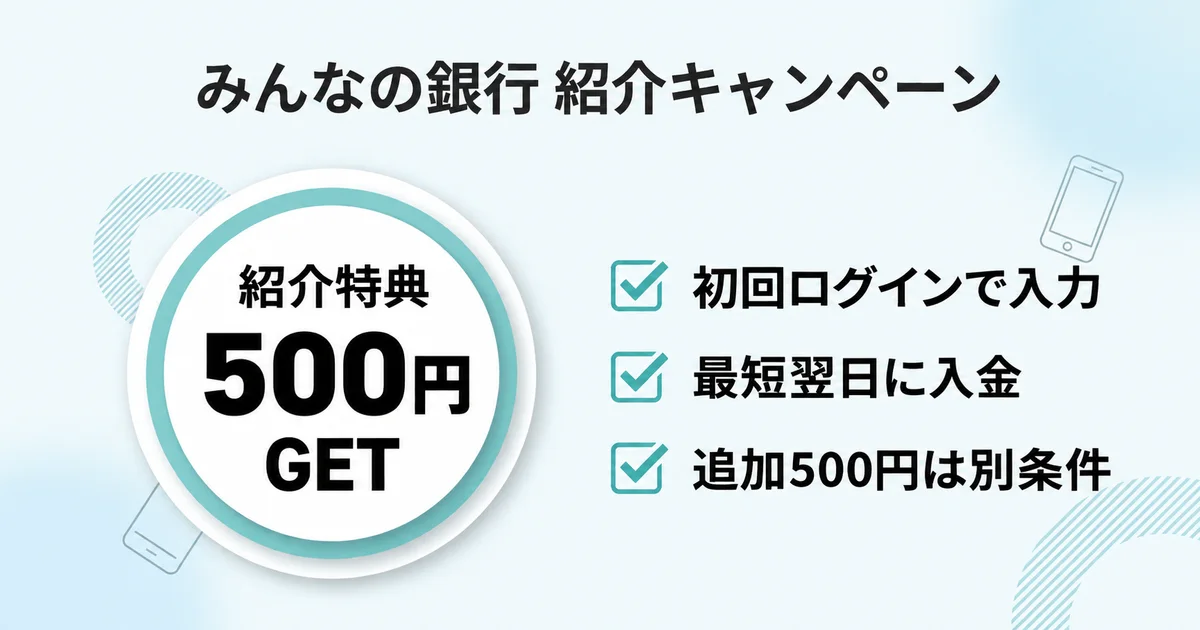
結論:みんなの銀行の紹介コードは HCHfZiDP です。はじめて口座開設する人が紹介コードで進む場合に入力します。
初回ログイン後のコード入力画面で使うと、紹介特典500円の対象になります。特典は最短翌日にSavingへ入金されます。公式の初回特典コードとは併用できないため、口座開設前にどちらで進むか決めてください。

今すぐ使える紹介コードだよ!
運営者のポッチは実際にみんなの銀行を利用し、紹介コードの入力画面と、Savingへの500円入金を確認しています。2026年2月27日の入金明細と、2026年8月24日に確認したアプリ画面を各手順のページで公開しています。
先に押さえたいのは、初回ログイン中にコードを入力することと、500円の入金先はWalletではなくSavingという2点です。以下では対象条件、入力手順、入金の確認方法を順番に紹介し、追加500円の体験プログラムは後半で説明します。
以下では、現在の公式条件と、運営者が実際に確認した内容を区別して紹介します。現在掲載している紹介コードは口座開設前の方への案内です。過去の入金記録は確認当時のもので、現在のコードを使った開設記録として示すものではありません。
紹介コードでもらえる特典はいくら?
紹介コードは500円。追加500円には別の条件があります
- 紹介コード:500円(最短翌日・Saving)
- 体験プログラム:条件達成で+500円(※期限・達成条件あり)
①基本の特典(紹介コード=常設)
お友だち紹介プログラムは、公式で定常開催と案内されています。現在の紹介特典は500円です。条件が変更される場合があるため、申込前に公式の案内も確認してください。
これから初めて口座を開設する方は、口座開設キャンペーンの対象・条件も確認してください。現在受け取れる金額、コード入力のタイミング、実際の入金記録をまとめています。
- 対象:初回口座開設+初回ログイン時のコード入力
- 入金先:Saving
- 入金:最短翌日(翌日以降になる場合あり)
紹介特典500円の対象になる人・ならない人
はじめてみんなの銀行の口座を開設する人が、初回ログイン時に有効な紹介コードを入力することが条件です。すでに口座を持っている人や、過去に開設して解約した人は、新規開設者向けの500円特典の対象になりません。
メルカリ支店の開設時と、追加口座の開設時は、紹介コードを入力できません。また、特典の入金時までに紹介する側・される側のどちらかが口座を解約すると対象外です。詳細は公式のお友だち紹介プログラムで確認できます。
知らない人の紹介コードでも使える?個人情報は伝わる?
家族・知人からだけでなく、Webサイトで共有されている有効な紹介コードも利用できます。コードを教えたり利用したりしただけで、相手に個人情報が伝わることはありません。公式FAQの個人情報に関する回答でも案内されています。
同じお友だち紹介プログラムの有効な紹介コードなら、紹介された人の特典は500円です。紹介者が違うだけで、開設特典が3,000円になるわけではありません。初回特典コードなど別の企画は条件が異なるため、区別して確認してください。安全面が気になる方は紹介コードを使うときの注意点と個人情報の扱いも参考になります。
紹介コードの使い方|入力タイミングと手順(ここだけ押さえればOK)
→ みんなの銀行の紹介コードはどこ?入力する場所と自分のコードの確認場所
紹介コードによる特典獲得で最も重要なのは「入力するタイミング」です。ここを間違えると取り返しがつかないため、ステップごとに詳細に解説します。
入力できるのはいつ?
入力できるチャンスは、全工程の中でたった一度だけです。
- いつ?:初回ログイン時に出てくる「コード入力画面」で1回だけ
- 注意:この画面を「あとで」等でスキップしてしまうと、二度と入力画面は呼び出せません。
「口座を作ってから、設定画面でゆっくり入力しよう」と思っていると失敗します。必ず「初回ログインの流れの中で入力する」と覚えておいてください。
口座開設の手順(画像付き)
失敗を防ぐための具体的なステップは以下の通りです。
事前準備:紹介コード(HCHfZiDP)をコピーしておく
ねこやんいよいよ口座開設だにゃ
ポッチコード入力を忘れないようにしてね!
実際に開設して確認した一次情報
このページでは、公式情報だけでなく、私自身がはじめてみんなの銀行を口座開設したときに確認した内容をもとに整理しています。特に検索だけでは迷いやすいのは、コード入力画面が出るタイミングと、特典の入金先です。
- 紹介コードは、初回ログイン中、口座開設が完了する前のコード入力画面で入力します。
- ホーム画面まで進んだ後に、設定画面から後で入力する流れではありません。
- 紹介特典の500円はWalletではなく、Saving(貯蓄預金)の明細で確認します。
- 体験プログラムの500円は紹介特典とは入金時期・入金先が違うため、同じ場所を見て判断しないようにします。
STEP 1:アプリをインストール
まずは公式の「みんなの銀行」アプリをスマートフォンにダウンロードします。
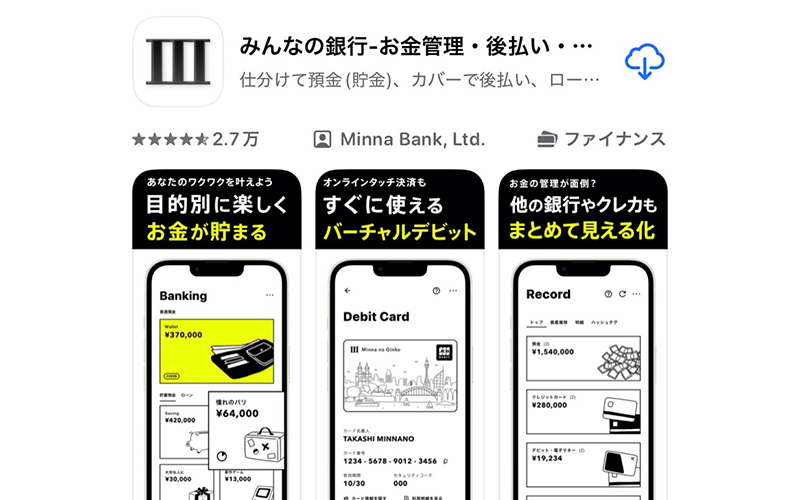
アプリを入れる前に、紹介コード HCHfZiDP をコピーしておくとスムーズです。口座開設の途中でこのページへ戻るより、先にメモやクリップボードへ控えておく方が、入力画面が出た時に慌てにくくなります。
STEP 2:お客さま情報の入力・本人確認・秘密の質問
アプリの案内に従って、お客さま情報を入力し、本人確認と秘密の質問の設定を進めます。マイナンバーカードの読み取りとパスワード認証で進める場合、公式では最短5分の口座開設を案内しています。審査や手続きの状況によって時間がかかる場合もあるため、利用できる本人確認方法と必要な操作は申込時のアプリで確認してください。
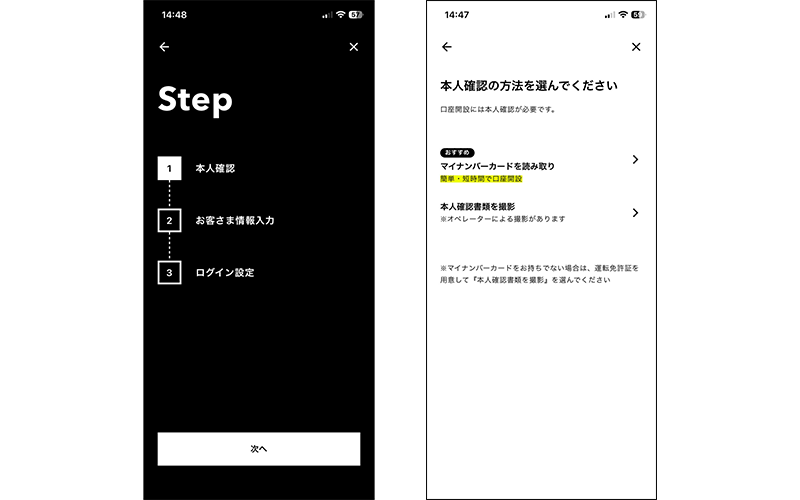
本人確認は、オペレーターと通話するというより、スマホのカメラで顔や本人確認書類を撮影して進める流れでした。書類の四隅や厚みが見えるように、明るい場所で落ち着いて撮影すると進めやすいです。
STEP 3:SMS認証から初回ログインへ
公式FAQの開設手順では、本人確認と秘密の質問の設定で申込受付が完了し、その後にSMS認証を行って初回ログインへ進みます。この時点ではコードの入力はまだ済んでいません。申込受付だけで手続きを終えず、次の支店選択・ATM暗証番号設定へ進んでください。
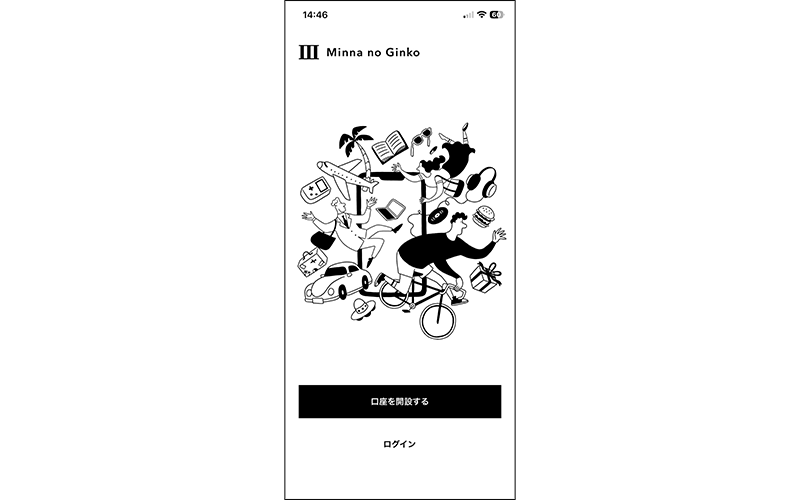
初回ログインから支店選択・ATM暗証番号設定を進めた後に、コード入力画面が表示されます。開設完了後に入力しようとせず、この流れに入る前に紹介コードを手元に用意してください。
STEP 4:支店選択・ATM暗証番号の設定
初回ログイン後、画面の案内に沿って支店を選び、ATM暗証番号を設定します。その後に紹介コードの入力画面が表示されます。コードを入力する前に「口座開設が終わった」と思って操作を止めないようにしましょう。
STEP 5:コード入力画面で紹介コード入力
すべての設定が終わった直後、「紹介コードをお持ちの方はこちら」といった主旨の白い画面が表示されます。
- 入力ボックスに紹介コード (HCHfZiDP)を貼り付けます。
- 必ず「確認する」などのチェックボタンを押してください。
- コードが有効である旨(「〇〇円プレゼントの対象です」等の表示)が出たら、「次へ」進みます。
ここでコードを入力せずに進んでしまうと、権利消失です。必ず入力するのを忘れないでください。
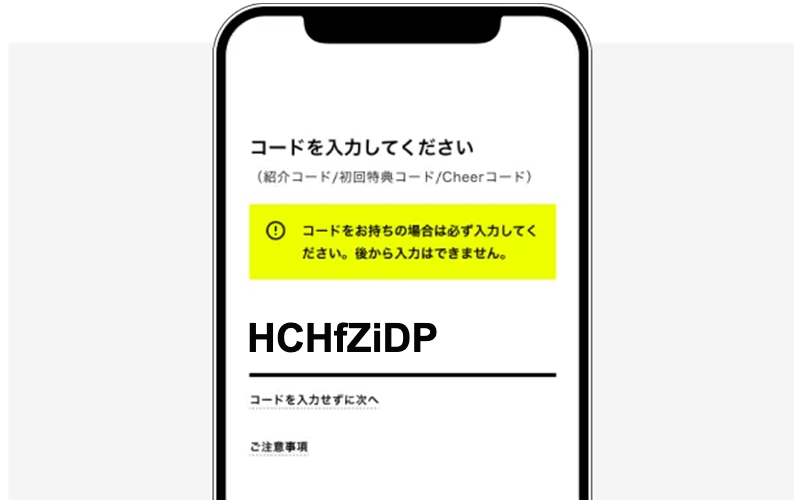
ここが一番大事な画面です。あとから入力するつもりで進むと、ホーム画面に入った後に入力場所を探して迷いやすくなります。紹介コード HCHfZiDP は大文字小文字を含めてコピーし、この画面で貼り付けてから次へ進めるのが安心です。
STEP 6:入金を確認(Savingの明細)
条件を満たすと、最短で口座開設の翌日にSaving(貯蓄預金)へ500円が入金されます。翌日以降になる場合もあります。Wallet(普通預金)の残高が0円でも、Savingの残高と入出金明細を確認してください。
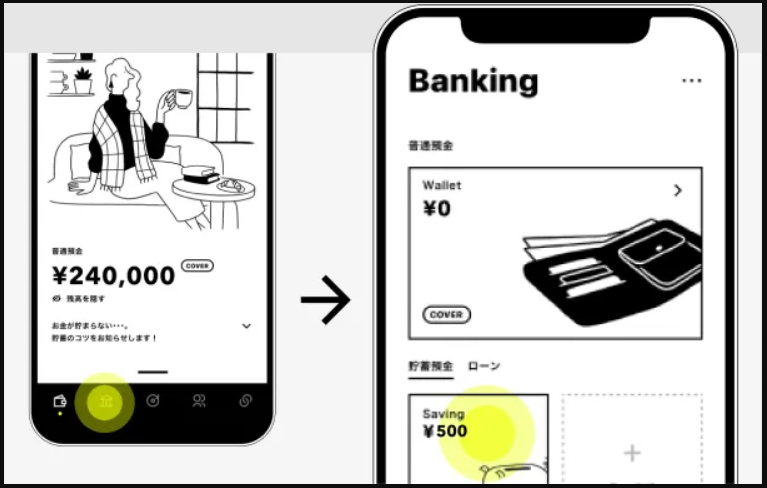
紹介コード特典の500円は、Walletの残高だけを見ていると見落とすことがあります。私が確認した時も、特典はSaving側で見る流れでした。翌日以降に確認する時は、Walletが0円でもSavingの明細まで見ると判断しやすいです。
紹介特典500円はいつ・どこに入る?受取後の使い方
ここがいちばんの注意点:
特典は、普段使う「Wallet(普通預金)」ではなく Saving(貯蓄預金) に入ります。
Walletだけ見て「入ってない!」と焦らなくてOKです。アプリ内で指でスワイプして、Savingの画面を確認する必要があります。
実際に、父が私の紹介コードを使って口座開設したとき、Walletだけを見て「入っていない!」と騒いだことがありました。紹介特典の入金を確認するときは、Walletの残高だけで判断せず、Savingの明細も確認してください。
入金タイミングの目安(紹介コード)
→ みんなの銀行の500円はいつ入る?Savingに朝7時・明細の時刻とズレる理由
紹介特典500円は、初回ログイン時にコードを入力して口座開設を完了した最短翌日に、Savingへ入金されます。状況により遅れる場合があるため、翌日の決まった時刻に入ると考えず、明細で確認してください。
- 最短:口座開設+初回ログインで紹介コード入力した日の「翌日」
- 例外:翌日以降になる場合もあり(公式FAQでも案内されています)。
紹介特典とサービス体験プログラムでは入金時期が異なります。まずSavingの紹介特典を確認し、体験プログラムは選んだコースの条件と受取時期を別に確認しましょう。
入金された500円を使うには?
Savingの500円は、まずWallet(普通預金)へ移してから使います。Savingから直接デビット決済やATM出金をするのではありません。公式FAQでは、普通預金へ移した後にATM出金またはデビットカードで利用する方法を案内しています。
ATMの出金単位や手数料は別途確認が必要です。500円を使うための画面操作は、SavingからWalletへ移して500円を使う手順で解説しています。
紹介コードが使えない/反映されない原因と対処法
→ みんなの銀行の紹介コードが反映されない?無効・500円未入金の原因
「コードを入れたのに入金されない」「エラーが出る」といったトラブルについて、よく相談を受ける事例をまとめました。
よくある原因
1. 入力タイミングを逃した(完了後に入力しようとしている)
最も多いケースです。初回ログイン時の入力をスキップしてしまい、ホーム画面にたどり着いてから「どこに入力すればいいの?」と探すパターンです。残念ながら、この状態になると原則、後からは適用できません
2. コードの入力ミス(大文字小文字・コピペの余計な空白など)
紹介コードはアルファベットの大文字・小文字を区別します。
- 正しい:HCHfZiDP
- 間違い:
hchfzidp(すべて小文字にしてしまっている) - 間違い:
HCHfZiDP(末尾にスペースが入っている)
手入力ではなく、コピー&ペーストを推奨します。
3. 過去に口座を作ったことがある(解約済み含む)
この特典は「初めてみんなの銀行の口座を開設する人」が対象です。 過去に一度口座を作り、解約して、今回作り直した場合は対象外となります。銀行側のデータベースには過去の開設履歴が残っています。
4. 対象外の開設方法や利用条件に該当
メルカリ支店や追加口座の開設では紹介コードを入力できません。また、不正利用の恐れがあると銀行が判断した場合など、公式の対象外条件に当たると特典を受け取れません。通常の追加口座サービスと、不正な利用は区別して確認してください。
確認ポイント
入金先はSaving(Walletではありません)
前述の通り、特典は「Saving(貯蓄預金)」に入ります。 アプリのトップ画面(Wallet)の数字だけを見て「入っていない」と判断していませんか? Savingのボックスをタップして、明細を確認してください。「紹介特典」といった名目で入金されているはずです。
明細の表示箇所(アプリ内の確認場所)
アプリのUI(画面)は更新されることがありますが、基本的には「Banking(銀行機能)」タブから、お金の入っている箱(Box)一覧へ行き、Savingを選択することで明細が見られます。
解決しないとき
翌々日になってもSavingに入金がなく、入力ミス等の心当たりもない場合は、アプリ内の問い合わせフォームからサポートへ連絡しましょう。
問い合わせに必要な情報:
- ユーザーID(または登録メールアドレス)
- 口座開設完了日
- コードを入力した日時
- 使用した紹介コード(HCHfZiDP)
- 状況(エラーが出たのか、入力完了画面が出たが入金がないのか)
お問い合わせ先:
- 【電話番号】
0120-219-540 - 【メールアドレス】
customer_support@cs.minna-no-ginko.com - 【問い合わせフォーム】
公式のお友だち紹介プログラム
追加500円を受け取りたい人へ|サービス体験プログラム
紹介コードの500円に加えて、みんなの銀行では新規口座開設者向けの「サービス体験プログラム」を用意しており、対象コースのミッション(条件)を達成すると追加で現金500円がもらえます。
つまり、条件を満たせば 「紹介コード500円+体験プログラム500円=最大1,000円」 が目安になります。
ポイントは次の3つです。
- エントリーは不要:ただし、口座を作るだけでは追加500円の対象になりません。公式FAQに沿って、期限内にミッションを達成しましょう。
- コースは3つから1つ選ぶ:自分に合うコースを選び、指定された操作(ミッション)をクリアすればOKです。
- 期限がある:口座開設後、翌月末までです。あと回しにせず、口座開設が完了したら早めに確認するのが安全です。
サービス体験プログラムの3コース比較
| コース | 条件1 | 条件2 | 向いている人 |
|---|---|---|---|
| A:お金の仕分け体験 | ボックスを新たに1つ以上作成 | 作成したボックスへ1万円以上振替。口座開設翌月末23:59時点でBox・Savingの合計残高1万円以上 | 貯金・目的別管理を試したい人 |
| B:ハブ口座体験 | レコードで銀行口座を1つ以上連携 | 連携した銀行口座、または別の口座へ送金 | 複数口座の管理や送金を試したい人 |
| C:即時決済体験 | デビットカードをタッチ決済できるように設定 | デビットカードで合計5,000円以上支払う | 日常の買い物で達成したい人 |
パートナー支店を代表口座として開設した方は対象外です。個人的には、口座に入金できるならAコースが条件を読みやすく、日常の買い物で自然に達成したいならCコースが選びやすいです。どのコースも期限は口座開設月から翌月末までなので、開設後に後回しにしないのがコツです。
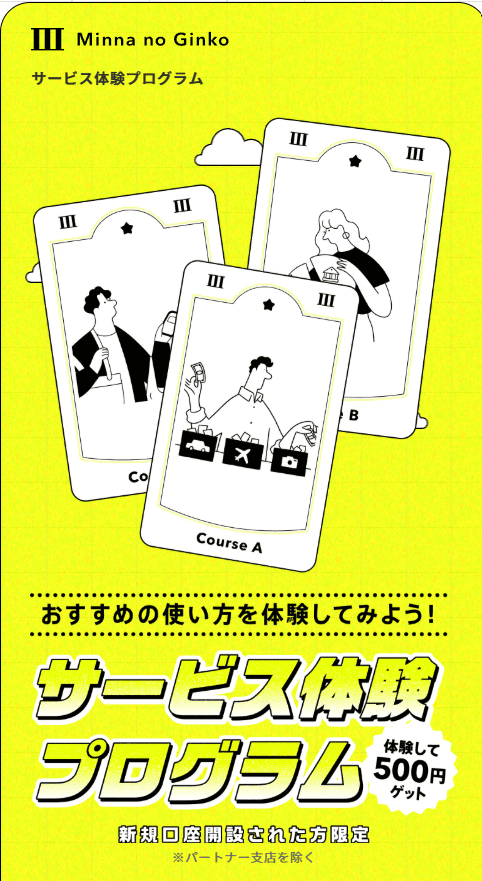
サービス体験プログラムは、紹介コード特典とは別条件です。私が確認した時も、紹介コードの500円とは入金時期と入金先が違うため、まず紹介コード入力を済ませ、その後に体験プログラムの条件を確認する順番が分かりやすいと感じました。
申込・エントリーは不要です。入金条件は公式サービス体験プログラムで確認できます。紹介特典と合わせた合計1,000円の条件と受取日も、別々に確認しておきましょう。
入金タイミングの目安(体験プログラム)
体験プログラムの入金タイミングは紹介コードとは異なります。
- 入金タイミング:口座開設の翌々月末ごろです。
- 入金先:普通預金口座「Wallet(普通預金)」に入金されます。
紹介コードの500円とは入金タイミング・入金先が異なるのでよく確認する必要があります。
初回特典コードとの違い・併用できる特典
→ みんなの銀行の初回特典コード最新は?【2026年10月】有効・終了済みコード一覧
初回特典コードは、公式キャンペーンや提携企画で案内されるコードです。紹介コードとは別の制度で、すべてが期間限定というわけではありません。現在使えるコード名・期限は、初回特典コードの最新一覧に集約しています。
→ みんなの銀行のキャンペーンコードとは?公式にない呼び方と入力すべきコード
- 紹介コード:すでに口座を持っている人から共有されるコード。初回ログイン時に入力し、紹介された人は500円を受け取れます。
- 公式初回特典コード:公式キャンペーンや提携企画のコード。期限の有無や特典内容は企画ごとに異なります。現在使えるコード名・期限は専用ページで確認できます。
- 特典の違い:紹介コードの特典は500円で、入金先はSavingです。初回特典コードの金額・入金先・追加条件は、それぞれの公式案内で確認してください。
- 注意点:紹介コードと初回特典コード、Cheerコードは併用できません。入力欄で迷う前に、どのコードで進めるか決めておきましょう。
このページで確認できること:紹介コード HCHfZiDP の入力タイミング、紹介特典500円の入金先、口座開設後に確認する体験プログラムの条件を順番に案内しています。
併用ルール(口座開設前に迷いやすいポイント)
よくある疑問が「紹介コードと、公式サイトに書いてあるキャンペーンコード、どっちがお得?」というものです。
- 「紹介コード」
- 「初回特典コード(提携/キャンペーン/〇〇支店コード等)」
これらは基本的にどちらか一つしか使えません。 「紹介コードで500円」+「キャンペーンコードで2,000円」=合計2,500円、とはなりません。
申込経路が広告やポイントサイトでも、紹介コードとの併用を自己判断しないでください。銀行のコード同士は併用できず、ポイントサイトのポイント付与は別の獲得条件で判定されます。開設を始める前に、利用する案件の条件を確認しましょう。
よくある質問(FAQ)|紹介コードの入力場所・入金・併用
みんなの銀行の紹介コードはどれを入力すればいいですか?
紹介コードで進める場合は「HCHfZiDP」を入力してください。初回ログイン時のコード入力画面で入力すると、紹介特典500円の対象になります。
紹介コードはどこで入力しますか?
口座開設を進めたあと、初回ログイン時の流れで表示されるコード入力画面で入力します。口座開設が完了したあとに、マイページなどからいつでも追加できるタイプのコードではありません。
500円はいつ・どこに入金されますか?
紹介特典の500円は、条件を満たすと最短で口座開設翌日にSavingへ入金されます。Walletだけを見ていると見落としやすいため、入金確認はSavingの明細も確認してください。
初回特典コードと紹介コードは併用できますか?
併用はできません。初回特典コード、Cheerコード、紹介コードは基本的にどれか1つを選ぶ形です。現在使える初回特典コードは専用ページで確認し、紹介コードで進む場合は紹介コード欄でHCHfZiDPを入力します。
紹介コードを入れ忘れた・反映されないときはどうすればいいですか?
まず、入力タイミングを過ぎていないか、大文字小文字や余計な空白が入っていないか、別のコードを先に入力していないかを確認してください。入金確認はWalletではなくSavingを見るのがポイントです。状況が分からない場合は、入力したコードと手続きの進行状況を整理してから公式サポートへ確認してください。
知らない人の紹介コードを使うと、名前などが相手に伝わりますか?
紹介コードを教えたり利用したりしただけで、相手に個人情報が伝わることはないと公式FAQで案内されています。コードの利用のために、紹介者へ本人確認書類やログイン情報を送る必要はありません。
紹介コードは誰のものを使っても特典額は同じですか?
同じお友だち紹介プログラムの有効な紹介コードなら、紹介された人の特典は500円です。初回特典コードや別のキャンペーンは、特典額や条件が異なります。紹介者の違いと制度の違いを分けて確認してください。
自分の紹介コードはどこで確認できますか?
口座開設後、みんなの銀行アプリのWallet画面右上にある人型アイコンからマイページを開き、「お友だち紹介」で確認できます。自分のコードを確認する場所と、初回ログイン時に他の人のコードを入力する画面は別です。
公式情報の確認先
- みんなの銀行 お友だち紹介プログラム:紹介コードの入力タイミング、特典額、併用可否、注意事項の確認先です。
- 5周年感謝祭キャンペーン:FifthAnvが案内されていた2026年8月31日終了のキャンペーンです。当時の条件を確認できます。
- サービス体験プログラム:追加500円を狙う3コースの条件、期限、入金時期の確認先です。
- 請求書払いプログラム:開設後に使える毎月最大100円キャッシュバックの確認先です。
- みんなの銀行 公式FAQ:入金時期や問い合わせ先の確認先です。
他の銀行も検討する方へ|紹介コードを入力するタイミングの違い
みんなの銀行と第一生命NEOBANKでは、紹介コードを入力するタイミングが異なります。同じ「銀行の紹介コード」でも操作の流れは同じではないため、申込先ごとの案内を確認してください。
| 銀行・サービス | 紹介コードを入力する場面 |
|---|---|
| みんなの銀行 | 初めて口座を開設する際、アプリの初回ログインの流れで表示されるコード入力画面 |
| 第一生命NEOBANK | 口座開設申込フォーム内の「キャンペーンコード」欄 |
出典:みんなの銀行のお友だち紹介プログラム(公式)、第一生命NEOBANKのご紹介プログラム(公式)。入力手順や制度の条件は、申込前にそれぞれの公式案内で確認してください。
第一生命NEOBANKも比較したい方は、当サイト運営者による別サイト「第一生命NEOBANKの紹介条件とコード入力手順」をご覧ください。紹介制度の条件や、口座開設時の入力画面をまとめて確認できます。
※リンク先の解説サイトは銀行の公式サイトではなく、当サイト運営者による別サイトです。紹介コードの利用等により、運営者にも紹介特典が付与される場合があります。
関連ガイド
紹介コードの入力や500円の確認で迷ったときに、必要な項目だけ確認できます。